Pourquoi franchir le pas ? #
Après des années sous Windows, j’ai décidé de migrer vers le système d’exploitation (OS) Nobara Linux, une distribution basée sur Fedora et optimisée pour le gaming et le multimédia par GloriousEggroll (le créateur de GE-Proton).
Ce que je cherchais depuis longtemps, c’était un OS capable de rivaliser avec Windows tout en gommant ses défauts. Je souhaitais bénéficier de bonnes performances matérielles sans les pertes liées aux nombreux services d’arrière-plan opaques. En tant que développeur, il me fallait également un système parfaitement compatible avec mon workflow pour l’administration de mon NAS et la programmation.
Il me fallait aussi un OS capable de faire tourner des jeux initialement non compatibles avec Linux. Mes jeux étant principalement sur Steam, le fait que Nobara intègre nativement Steam, Lutris et Wine (qui permettent d’exécuter des applications Windows comme dans des conteneurs) m’a immédiatement convaincu de franchir le pas.
1. Indépendance et Open Source #
Premièrement, l’obligation de créer un compte Microsoft pour installer Windows 11 m’a semblé de plus en plus contraignante et intrusive. Deuxièmement, en tant que développeur, j’aspirais à un système plus ouvert et personnalisable, propre à l’univers Linux. C’est un environnement que je côtoyais déjà professionnellement, mais que je n’avais jamais adopté au quotidien. Enfin, Linux me permet d’installer facilement mes outils, d’obtenir de meilleures performances et de monitorer mon NAS plus efficacement.
2. Performances Gaming et Réseau #
Contrairement aux idées reçues, Linux (et particulièrement Nobara) offre aujourd’hui des performances exceptionnelles en jeu :
- Optimisations Kernel : Nobara inclut des patchs pour réduire la latence.
- Réseau : Une gestion du stack réseau plus fine et performante, essentielle pour mes activités en ligne.
- Proton : La compatibilité avec ma bibliothèque Steam est quasi-totale.
- Lutris : Facilite l’exécution de jeux et d’applications Windows via Wine en toute simplicité. Grâce à cela, j’ai pu installer Battle.net pour jouer, mais aussi Subtitle Edit pour le sous-titrage vidéo.
3. Administration du NAS #
Sur mon NAS, Docker est installé par défaut en version graphique et en CLI. Cela me permet de déployer facilement des conteneurs pour mes projets personnels via Docker Compose (ce que j’appelle des “stacks”). Avec Nobara, j’administre mon NAS directement en ligne de commande, sans aucun problème de compatibilité.
- SSH & Outils CLI : Plus besoin de couches de compatibilité ou de terminaux limités.
- Workflow : Mon environnement de développement est identique à mon environnement de production (Docker, serveurs).
4. Expérience Utilisateur #
L’interface de Nobara est fluide et intuitive, avec une personnalisation poussée grâce à KDE Plasma.
- Mises à jour : Plus rapides et moins intrusives que Windows.
- Stabilité : Moins de redémarrages forcés et de bugs liés aux mises à jour.
- Communauté : Un support actif et une communauté passionnée pour m’aider à résoudre les problèmes.
- Sécurité : Moins de risques de virus et de malwares, avec des mises à jour de sécurité régulières.
Aperçu du bureau :
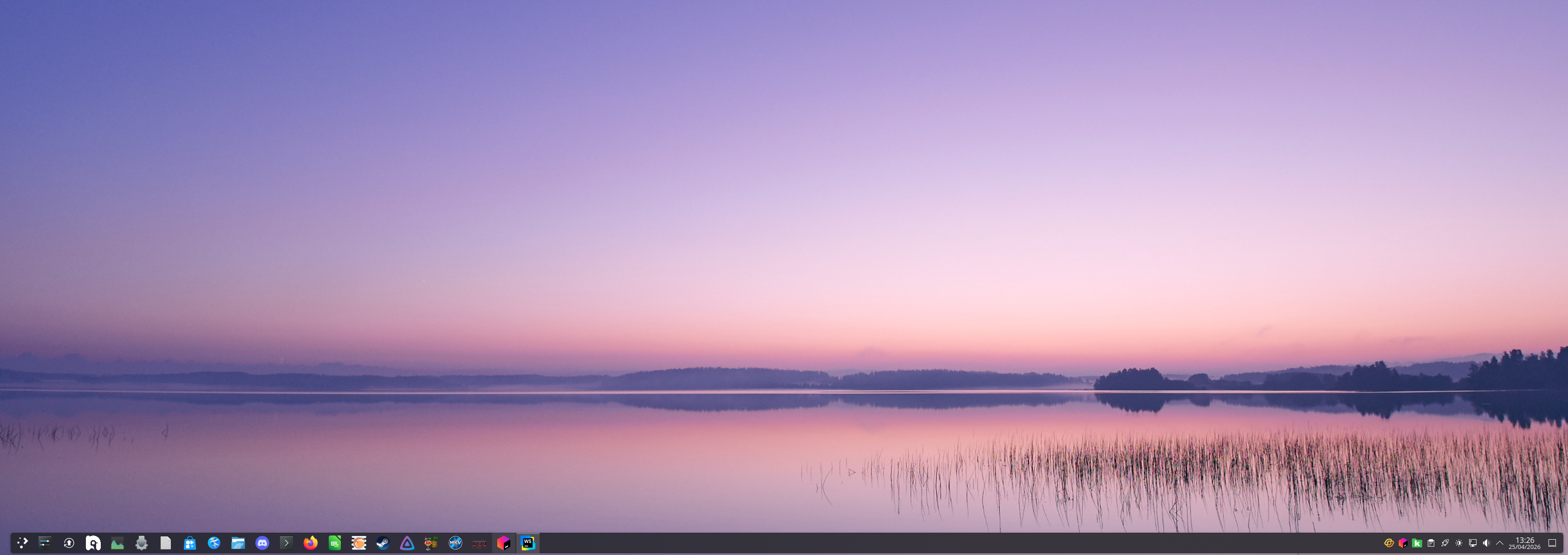
On retrouve une barre des tâches, un menu de lancement d’applications, ainsi que des bureaux virtuels pour organiser mon travail.
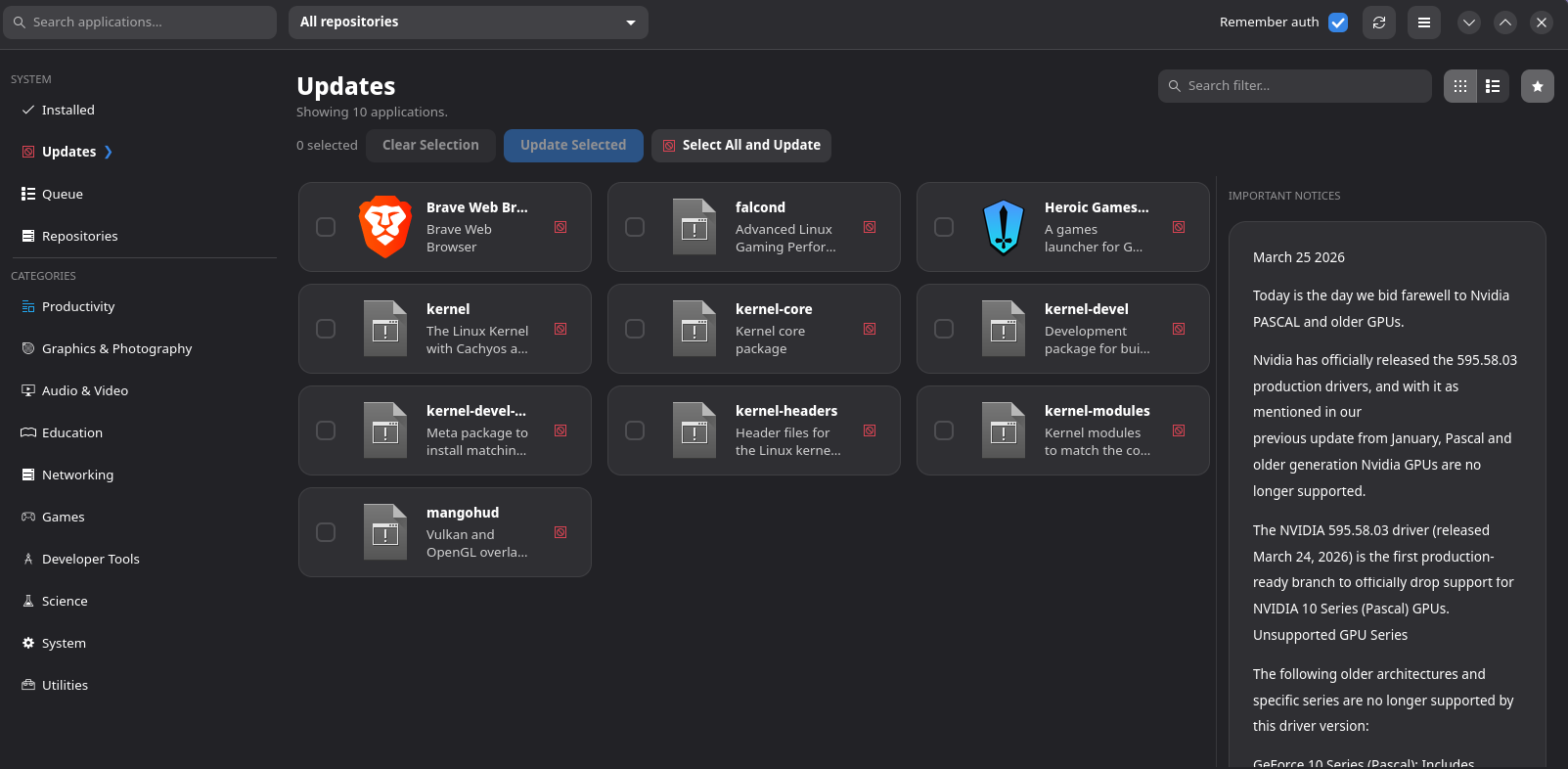
Concernant les pilotes graphiques, j’ai pu tester le système avec du matériel NVIDIA et AMD. J’ai constaté que les pilotes open source offrent d’excellentes performances et sont régulièrement mis à jour. Ces mises à jour s’effectuent via l’App Center, qui centralise les dernières versions des applications et des pilotes par catégorie.
Aperçu de l’App Center :
Côté développement logiciel, la nature de Linux rend l’utilisation de Docker extrêmement fluide. J’utilise également mes outils JetBrains (IntelliJ, PyCharm, etc.) sans aucun accroc grâce à l’AppImage de JetBrains Toolbox.
Certes, la compatibilité avec Windows n’est pas totale, mais Nobara répond parfaitement à mes besoins et aux exigences de mes projets.
Le seul bémol reste l’installation manuelle de certaines AppImage, qui peut demander un peu de technique.
Pour installer cet OS, je vous recommande de suivre le guide officiel de Nobara : Guide d’installation de Nobara Vous aurez besoin d’une clé USB et de l’utilitaire Ventoy pour créer un support bootable. Il est disponible pour Windows et Linux, ou directement en format ISO.
Conclusion #
Je suis pleinement satisfait de Nobara Linux. Il répond à toutes mes attentes en matière de performance, de contrôle et d’indépendance. Je ne regrette absolument pas cette migration, malgré le temps d’adaptation nécessaire à ce nouvel environnement. Cette transition a facilité mon apprentissage des commandes Linux et renforcé mon workflow de développement.
Je recommande cet OS aux profils techniques ayant déjà quelques bases, mais il n’est peut-être pas encore adapté au très grand public en raison de certains aspects techniques.
Si vous êtes un utilisateur de Windows qui cherche à explorer le monde de Linux, je vous encourage à essayer Nobara, surtout si vous êtes un gamer ou un développeur à la recherche d’une alternative moderne et performante.